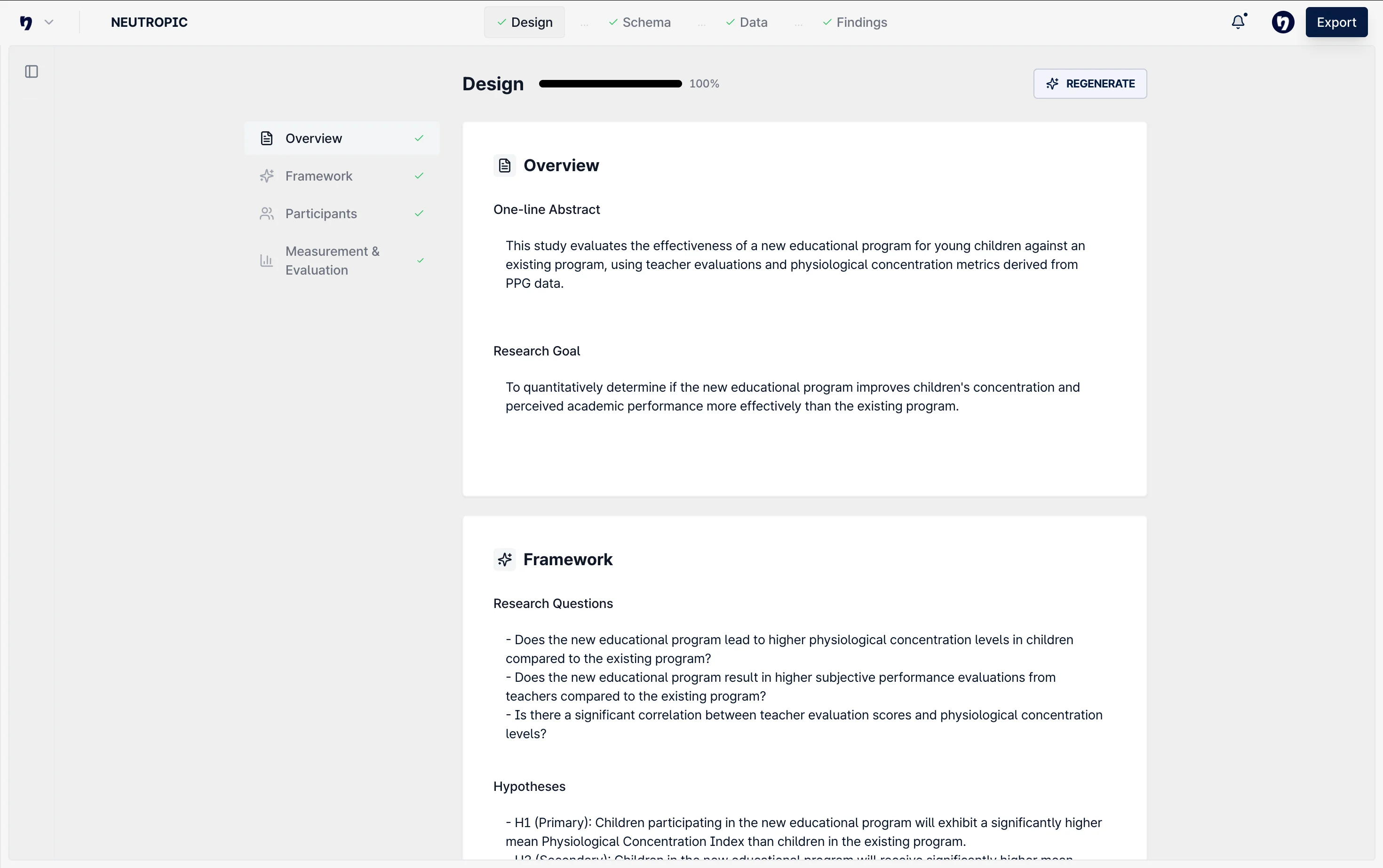
프로젝트를 생성했다면, 이제 리서치를 구체적으로 설계해볼까요?
뉴트로픽은 사용자의 상황과 숙련도에 맞게 3가지 실험 설계 방식을 제공합니다.
아래 방법 중 하나를 선택하여, 자신의 목적에 맞는 방식으로 리서치를 설계해보세요.

리서치 설계 방법 3가지

+ New Research 버튼을 클릭하면, 세 가지 설계 방식 중 하나를 선택할 수 있습니다.
각 방식은 리서치 준비 상태에 따라 다르게 활용할 수 있습니다.
Design

1. Start with a Questionnaire

AI 기반 자동 설계 AI가 입력된 내용을 바탕으로 리서치 전체 구조를 자동으로 생성합니다. 리서치 주제, 목적, 타겟, 기대 결과 등을 자유롭게 입력하면, AI가 가설 설정, 변수 정의, 분석 방법까지 포함하여 전체 구조를 자동으로 구성합니다.

사용 방법

  • 리서치 목적, 피험자 정보, 알고 싶은 질문 등을 자연스럽게 입력하세요.
  • AI가 이를 기반으로 구조화된 리서치 계획을 생성합니다.
이런 경우에 사용해보세요.
  • 리서치 방향은 있지만 구체적인 설계가 없는 경우
  • 빠르게 초안을 만들고 싶은 경우

2. Extract Content from Files

파일 기반 자동 설계 이미 문서로 정리된 리서치 내용을 업로드하여 설계를 생성하는 방식입니다. 기획서, 실험 설계 문서, 연구 계획서 등을 업로드하면, AI가 내용을 분석하여 뉴트로픽 구조에 맞게 자동으로 변환합니다.

사용 방법

  • 리서치 관련 문서를 업로드하세요.
  • AI가 문서를 분석해 구조화된 리서치 설계로 변환합니다.
이런 경우에 사용해보세요.
  • 기존에 정리된 리서치 문서가 있는 경우
  • 내부에서 리서치 방식이 이미 확정된 경우

3. Start a Blank Project

수동 입력 방식 설계 리서치 구조를 직접 설계하는 방식입니다. 가설, 변수, 분석 방법 등을 사용자가 직접 정의하며, 설계 의도를 정확하게 반영하고 내부 방법론에 맞춘 정밀한 설계가 가능합니다.

사용 방법

  • 목적에 맞게 빈칸을 작성하세요.
  • 입력된 구조를 기반으로 데이터 분석이 수행됩니다.
이런 경우에 사용해보세요.
  • 리서치 구조를 AI 해석 없이 직접 정의하고 싶은 경우
  • 불필요한 요소 없이 최소 단위로 정밀하게 설계하고 싶은 경우

설계된 내용 수정하기

세 가지 방법 중 하나를 통해 리서치를 설계하면, 다음 단계에서 생성된 설계 초안을 확인할 수 있습니다.
  • 생성된 내용을 검토하고 자유롭게 수정할 수 있습니다.
  • 수정된 설계는 이후 리서치 분석 전반에 자동으로 적용됩니다.

설계 내용 확정하기

리서치 설계안을 모두 검토하셨나요? 이제 해당 내용을 확정하고, 다음 단계로 넘어가보세요.
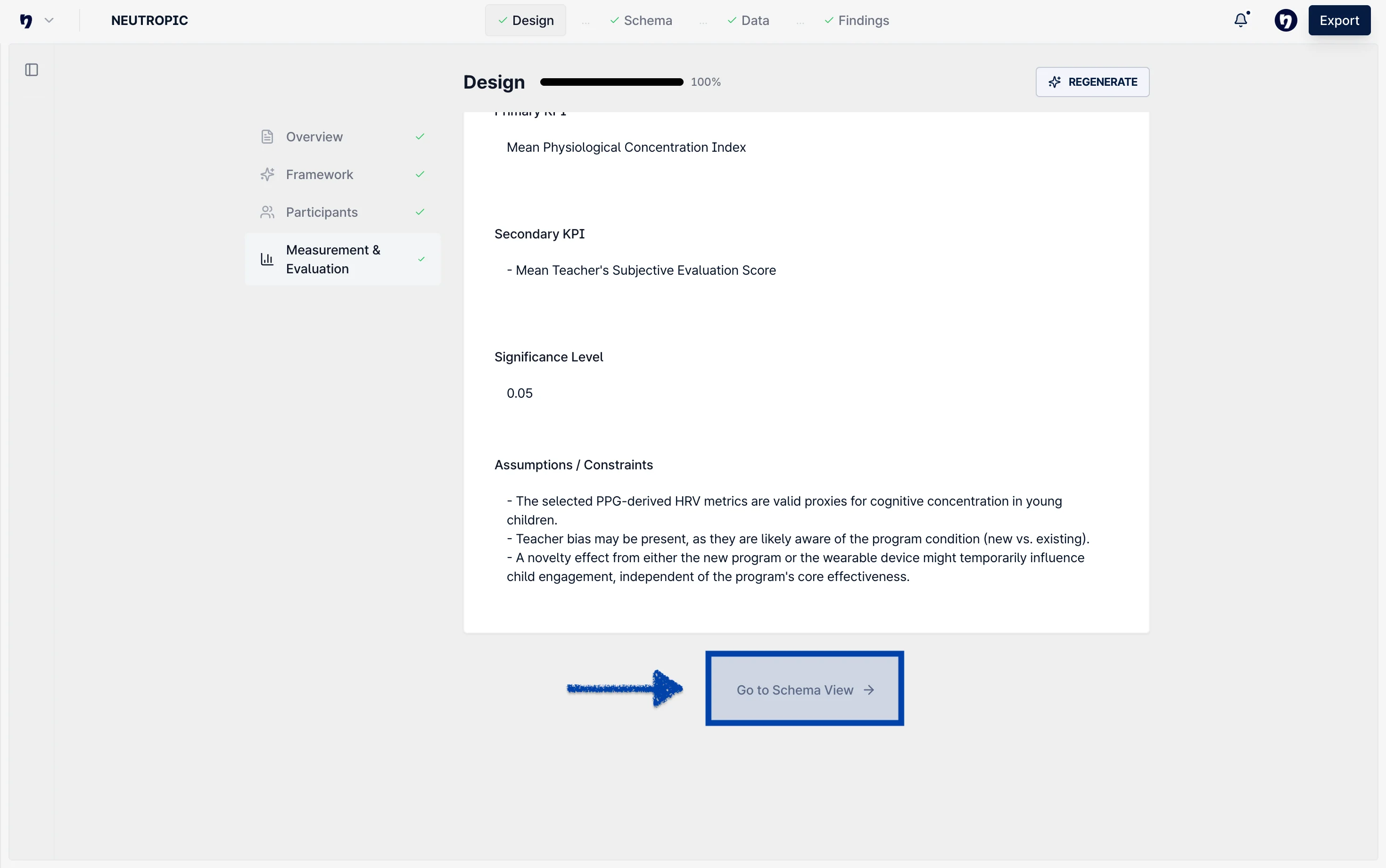
Design 다음단계
리서치 설계안을 확정하면 해당 내용이 저장되고, 이를 바탕으로 Schema 단계에서 변수들이 자동으로 생성됩니다. 또한 Findings 단계에서 데이터를 분석하고, 리포트를 설계할 때 Design 내용을 바탕으로 진행됩니다.

전체 내용 재생성하기

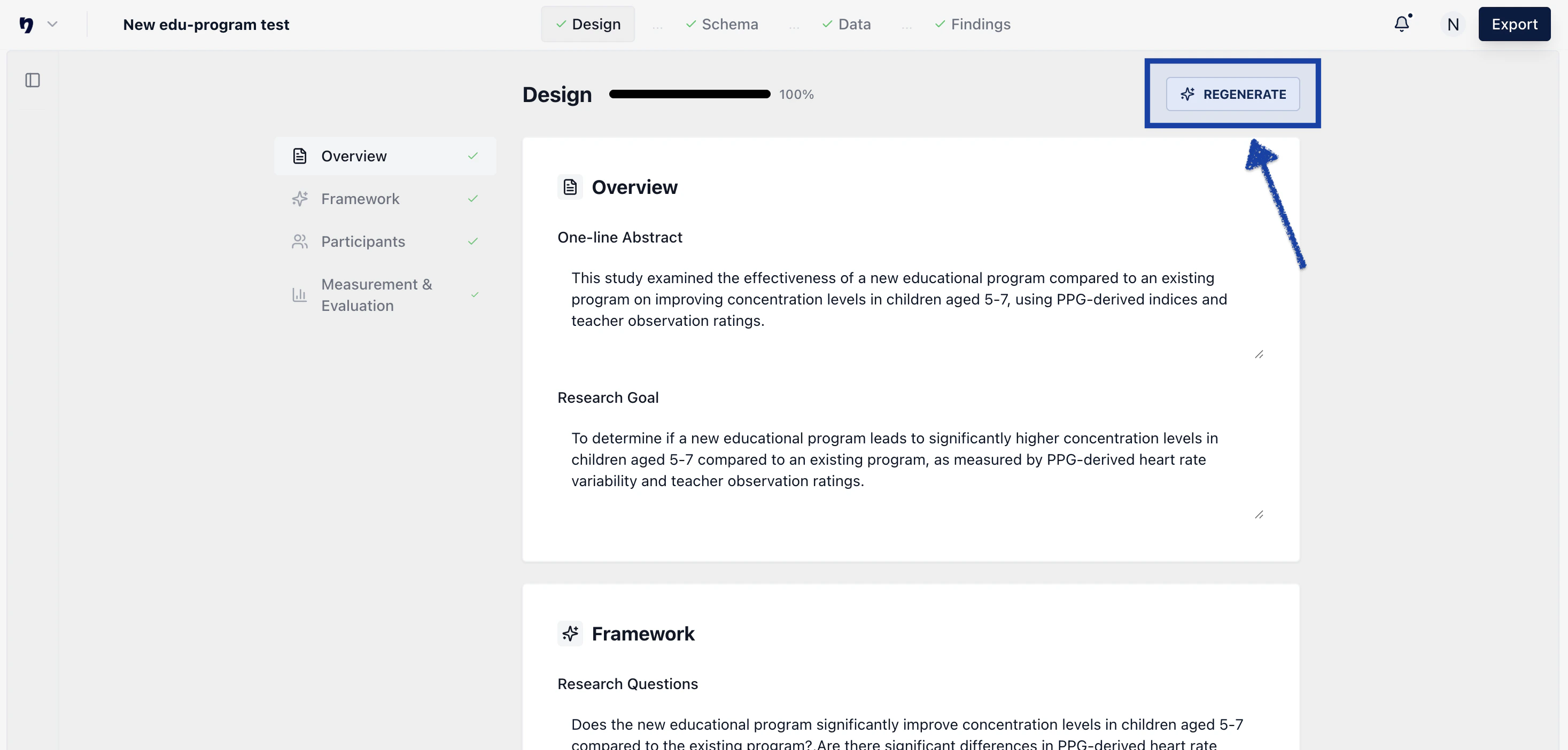
Design 내용을 작성한 뒤, 다음 단계를 진행하다가 내용을 수정하게 되었다면 Design 페이지로 돌아와 REGENERATE 버튼을 클릭하세요.
Design 재생성
Regenerate(재생성) 나머지 3 단계(Schema, Data, Findings) 페이지의 내용들을 모두 참고해서 Design의 내용을 다시 재구성하는 기능입니다. 리서치를 진행하다가 리서치의 방향성이 변경되거나 분석 방법을 바꾸게 되더라도 재생성 기능으로 리서치 전체를 일관성 있게 관리할 수 있습니다.
Design 내용을 확정하고, 프로젝트 전반에 적용하는 과정에서 크래딧이 소모됩니다.크래딧은 리서치를 처음 설계하고 Schema 단계로 넘어갈 때, Design 내용을 수정하여 리서치를 재생성할 때 각각 소모됩니다.
재생성 기능에 대한 더 구체적인 내용은 Regenerate 이해하기 페이지에서 확인할 수 있습니다.