
특징은 언제 설정되나요?
사용자가 Schema 단계에서 변수 유형을 선택하면, 자동으로 생성됩니다. 데이터 유형에 따라 사용할 수 있는 분석 기능이 자동으로 연결되는 구조입니다.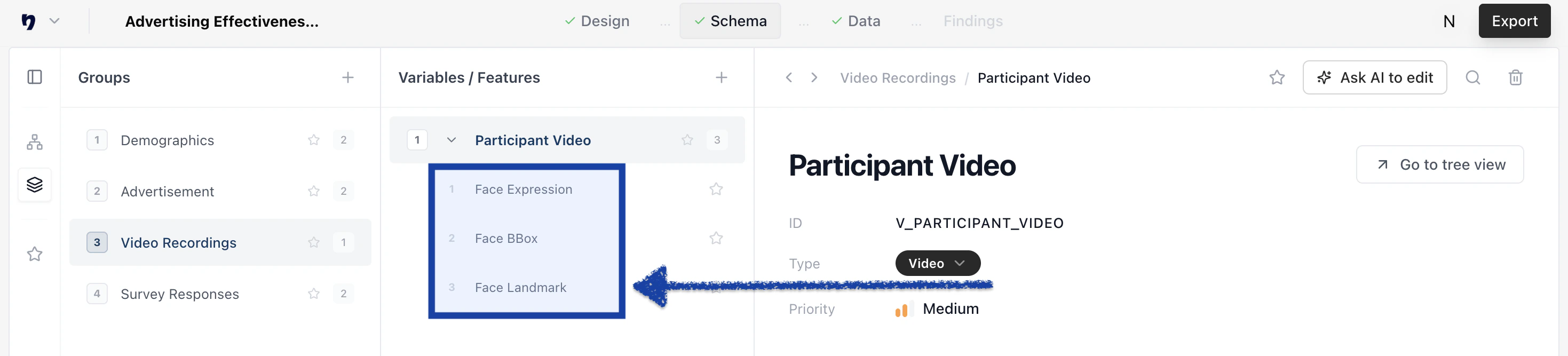
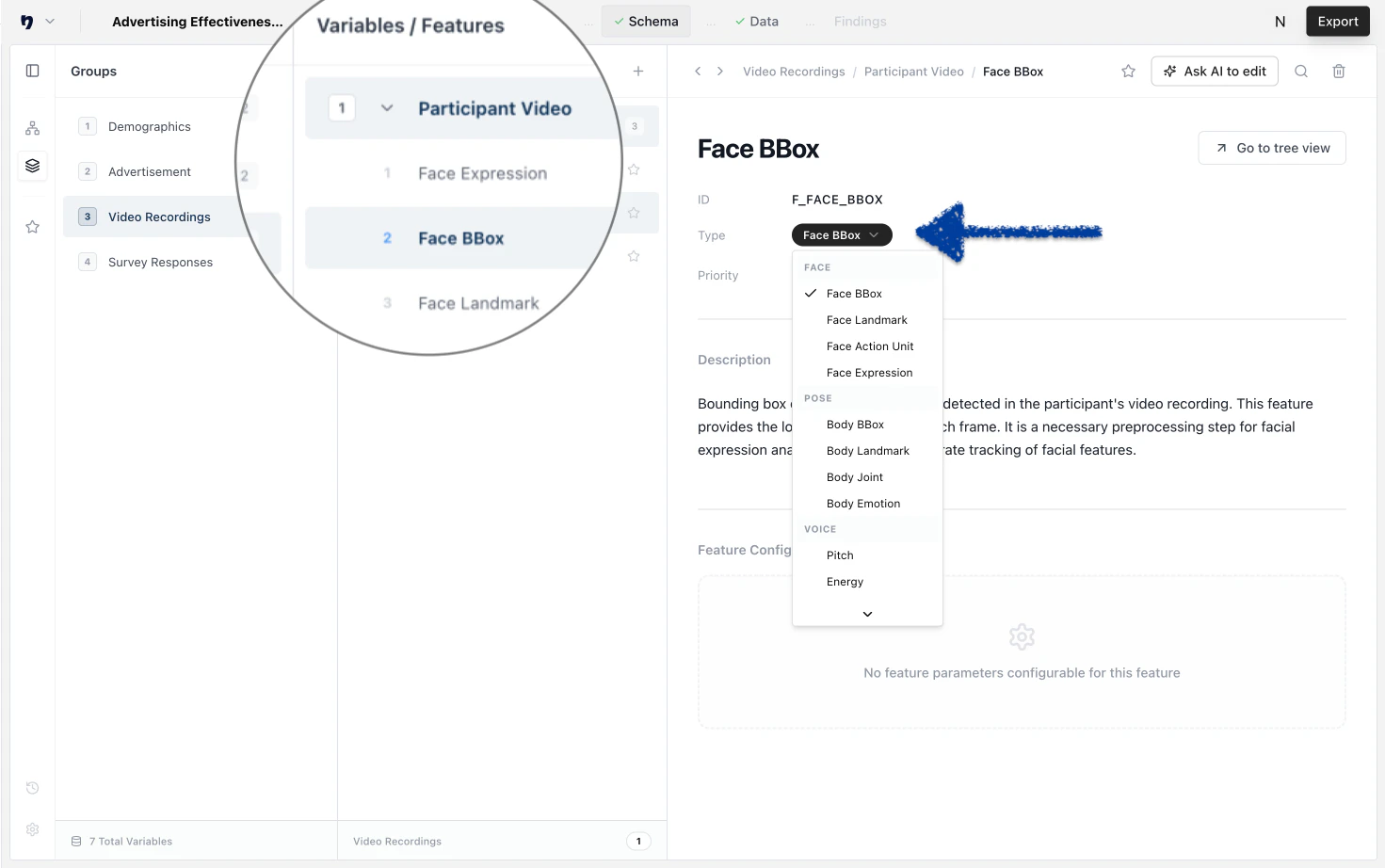
특징 유형은 무엇을 의미하나요?
특징은 데이터에서 어떤 정보를 추출할 것인지 정의하는 분석 단위입니다. 변수 유형이 어떤 변수 데이터를 사용할지를 결정했다면, 특징 유형은 그 데이터로 무엇을 분석할지 선택하는 거죠.특징의 종류는 무엇인가요?
각 변수 유형별로 사용할 수 있는 주요 특징과, 해당 특징이 어떤 상황에서 사용되는지 간단히 살펴보겠습니다.Text (변수 유형 = Input, Document)
Text 특징별 출력 예시
- Textual emotion: 어휘에서 나타난 “Neutral / Happiness / Sadness / Surprise / Anger / Disgust / Fear”의 비율
- Keyword: 주요 키워드 3개와 각 키워드의 등장 비율
Face (변수 유형 = Image, Video)
Face 특징별 출력 예시
- Face bbox: X 좌표, Y 좌표, Width, Height, Confidence
- 업로드한 영상/이미지에 검출된 결과를 시각적으로 확인 가능 (혹은 json 파일로 다운로드 가능)
- Face Landmark: Mediapipe에서 제공하는 인덱스 번호, X 좌표, Y 좌표, Z 좌표
- 업로드한 영상/이미지에 검출된 결과를 시각적으로 확인 가능 (혹은 json 파일로 다운로드 가능)
- Face Action Unit: AU 코드 이름, Intensity
- 영상의 경우, 시간에 따른 AU별 Intensity 변화 추이 그래프 제공
- Face Expression:
- 범주형 감성: 얼굴 표정에서 나타난 “Neutral / Happiness / Sadness / Surprise / Anger / Disgust / Fear”의 비율
- 차원형 감성: 얼굴 표정에서 나타난 “Arousal / Valence” 값의 정도 (-1 ~ +1 범위)
- 영상의 경우, 시간에 따른 범주형 감성과 차원형 감성의 변화 추이 그래프 제공
Pose (변수 유형 = Image, Video)
Pose 특징별 출력 예시
- Body Bbox: X 좌표, Y 좌표, Width, Height, Confidence
- 업로드한 영상/이미지에 검출된 결과를 시각적으로 확인 가능 (혹은 json 파일로 다운로드 가능)
- Body Landmark: Mediapipe에서 제공하는 인덱스 번호, X 좌표, Y 좌표, Z 좌표
- 업로드한 영상/이미지에 검출된 결과를 시각적으로 확인 가능 (혹은 json 파일로 다운로드 가능)
- Body Joint:
- 팔 부위 움직임 강도 (왼쪽/오른쪽 팔꿈치, 왼쪽/오른쪽 어깨)
- 하체 부위 움직임 강도 (왼쪽/오른쪽 무릎, 왼쪽/오른쪽 발목)
- 골반 부위 움직임 강도 (왼쪽/오른쪽 골반)
- 몸통 부위 움직임 강도 (왼쪽/오른쪽 척추)
- 목 부위 움직임 강도 (왼쪽/오른쪽 목)
- 영상의 경우, 시간에 따른 지표별 Intensity 변화 추이 그래프 제공
- Body Emotion: 포즈에서 나타난 “Neutral / Happiness / Sadness / Surprise / Anger / Disgust / Fear”의 비율
- 영상의 경우, 시간에 따른 감성 변화 추이 그래프 제공
Voice (변수 유형 = Video, Audio)
Voice 특징별 출력 예시
- Pitch: 시간별 음성의 주파수 변화
- Energy: 시간별 음성의 파워 변화
- Speech Rate: 시간 구간별 초당 음절 수
- Tone: 시간 구간별 톤 확률 분포 (Calm / Warm / Tense / Energetic)
- Vocal Emotion: 시간 구간별 음성의 “Neutral / Happiness / Sadness / Surprise / Anger / Disgust / Fear”의 비율
STT 기반 Text (변수 유형 = Video, Audio)
Text 특징별 출력 예시
- Textual emotion: 어휘에서 나타난 “Neutral / Happiness / Sadness / Surprise / Anger / Disgust / Fear”의 비율
- Keyword: 주요 키워드 3개와 각 키워드의 등장 비율
rPPG (변수 유형 = Video)
rPPG 특징별 출력 예시
- BPM: 시간에 따른 심박수 변화
- HRV (time domain): 시간 구간별 HRV 지표들의 값 추이
- SDNN: 전체 측정 구간에서 심박 간 간격(RR interval)의 표준편차로 전반적인 심박 변동성과 자율신경계 전체 활성 수준을 나타내는 지표
- RMSSD: 연속된 심박 간 간격 차이의 제곱 평균의 제곱근으로 단기적인 심박 변동성과 부교감신경 활성(이완 상태)을 반영하는 지표
- pNN50: 연속된 심박 간 간격 차이가 50ms 이상인 비율로 단기 변동성과 부교감신경 활성 수준을 나타내는 지표
- Stress Index: 시간 구간별 자율신경계 스트레스 정도
- Arousal Level: 시간 구간별 각성 수준 점수와 평균적인 Dominant 상태 (High/Medium/Low)
EEG (변수 유형 = EEG)
EEG 특징별 출력 예시
- Frequency Bands: 전극 채널별 Delta / Theta / Alpha / Beta / Gamma의 상대적인 파워
- 시간에 따른 추이 그래프 제공
- Power Spectral Density: 전극 채널에 따른 주파수별 파워 값
- 시간에 따른 추이 그래프 제공
- Engagement Index: 시간 구간별 몰입 수치
- Cognitive Load: 시간 구간별 인지 부하 수준(High/Medium/Low)과 점수
- Attention Level: 시간 구간별 집중 수준(High/Medium/Low)과 점수
Heart (변수 유형 = PPG, ECG)
Heart 특징별 출력 예시
- BPM: 시간에 따른 심박수 변화
- HRV (time domain): 시간 구간별 시간 관련 HRV 지표들의 값 추이
- SDNN: 전체 측정 구간에서 심박 간 간격(RR interval)의 표준편차로 전반적인 심박 변동성과 자율신경계 전체 활성 수준을 나타내는 지표
- RMSSD: 연속된 심박 간 간격 차이의 제곱 평균의 제곱근으로 단기적인 심박 변동성과 부교감신경 활성(이완 상태)을 반영하는 지표
- pNN50: 연속된 심박 간 간격 차이가 50ms 이상인 비율로 단기 변동성과 부교감신경 활성 수준을 나타내는 지표
- HRV (freq domain): 시간 구간별 주파수 관련 HRV 지표들의 값 추이
- LF (ln): 저주파 영역(0.04~0.15Hz)의 심박 변동성 (자연로그 변환)
- 교감·부교감신경을 함께 반영하나, 주로 교감신경을 나타냄
- HF (ln): 고주파 영역(0.15~0.4Hz)의 심박 변동성 (자연로그 변환)
- 부교감신경(이완·회복 상태)을 반영하는 지표
- Total Power (ln): 전체 주파수 영역에서의 심박 변동성 총량 (자연로그 변환)
- 자율신경계 전체 활성 수준을 의미하는 지표
- LF (%): 전체 변동성 중 저주파(LF)가 차지하는 비율로 교감신경 활성의 상대적 비중을 나타내는 지표
- HF (%): 전체 변동성 중 고주파(HF)가 차지하는 비율로 부교감신경 활성의 상대적 비중을 나타내는 지표
- LF/HF: 저주파와 고주파의 비율로 교감신경과 부교감신경 간의 균형 상태를 나타내는 지표
- Coherence Ratio: 심박 변동성이 특정 주파수에서 얼마나 규칙적으로 나타나는지를 보여주며 심박·호흡·자율신경 간 동기화(안정성)를 나타내는 지표
- LF (ln): 저주파 영역(0.04~0.15Hz)의 심박 변동성 (자연로그 변환)
- Stress Index: 시간 구간별 자율신경계 스트레스 정도
- Arousal Level: 시간 구간별 각성 수준 점수와 평균적인 Dominant 상태 (High/Medium/Low)
Respiration (변수 유형 = RSP)
Respiration 특징별 출력 예시
- Breathing Rate: 분당 호흡 횟수
- 시간 구간별 호흡 횟수 변화 추이
- Breathing Variability: 시간 구간별 호흡 간격의 변동성 정도
- Relaxation Index: 호흡 패턴을 기반으로 계산한 시간 구간별 이완 정도
특징은 어떻게 활용되나요?
선택한 특징은 Data 단계에서 실제로 사용됩니다.- Schema 단계에서 변수 타입과 특징을 설정합니다.
- Data 단계에서 해당 구조에 맞게 데이터를 업로드합니다.
- 업로드된 데이터에서 선택한 특징을 추출할지 선택할 수 있습니다.
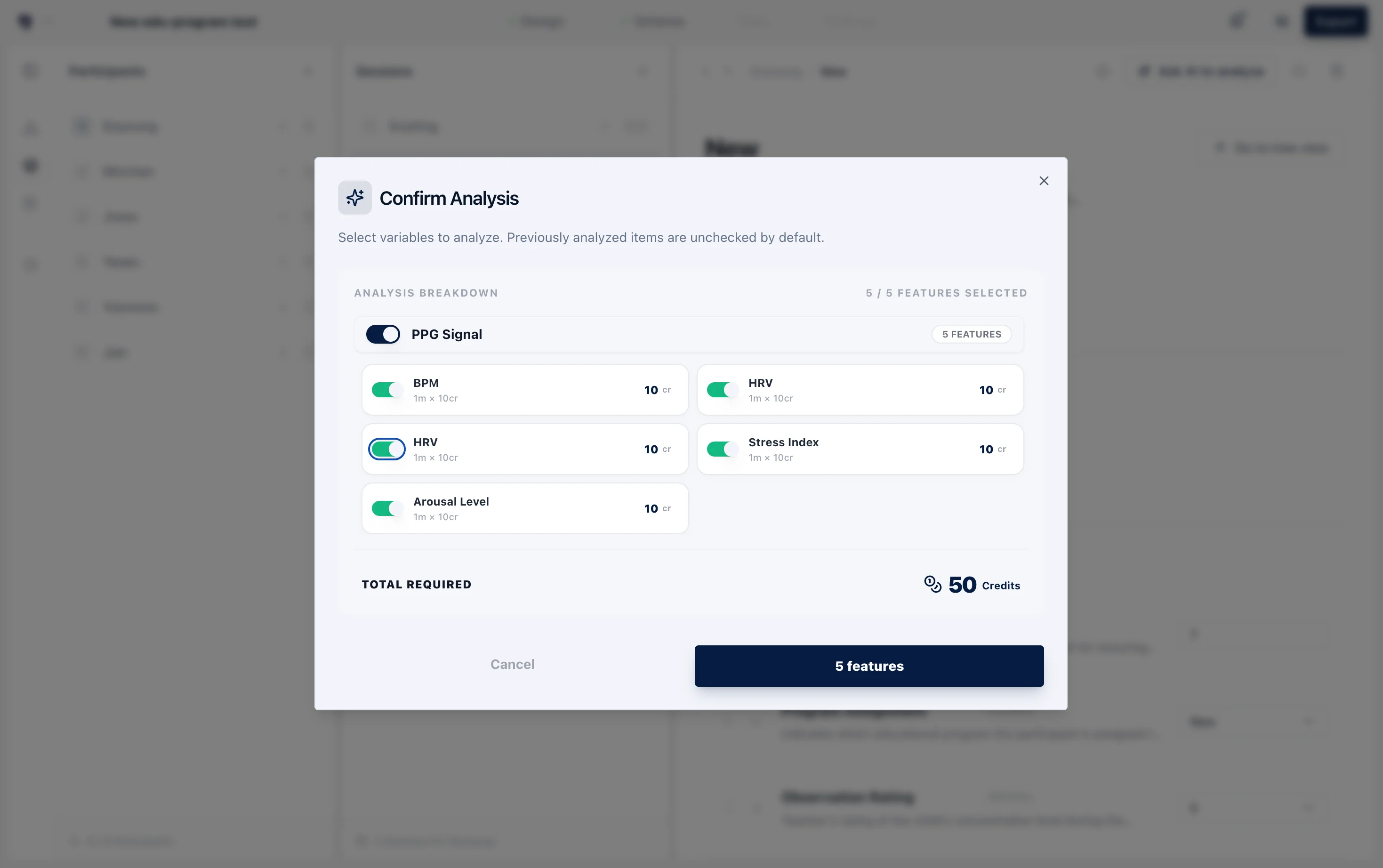
- 분석 결과는 Findings에 반영되어 시각화 및 리포트로 제공됩니다.
데이터 특징을 분석하는 자세한 방법과 그 결과가 궁금하시다면 Data 페이지를 확인해주세요.
크레딧 안내
각 특징을 추출하는 과정에서 크레딧이 소모되며, 특징마다 소모되는 크레딧이 상이합니다. 각 특징별 크레딧 소모량은 크레딧 정책 및 사용 안내 페이지에서 확인하세요.이제 리서치 의도에 맞는 특징을 선택해, 데이터 속에 숨겨진 반응과 흐름을 직접 확인해보세요! 같은 데이터도 어떤 지표를 선택하느냐에 따라 더 깊고 다양한 인사이트로 확장됩니다.