
2가지 형태의 리포트 제공
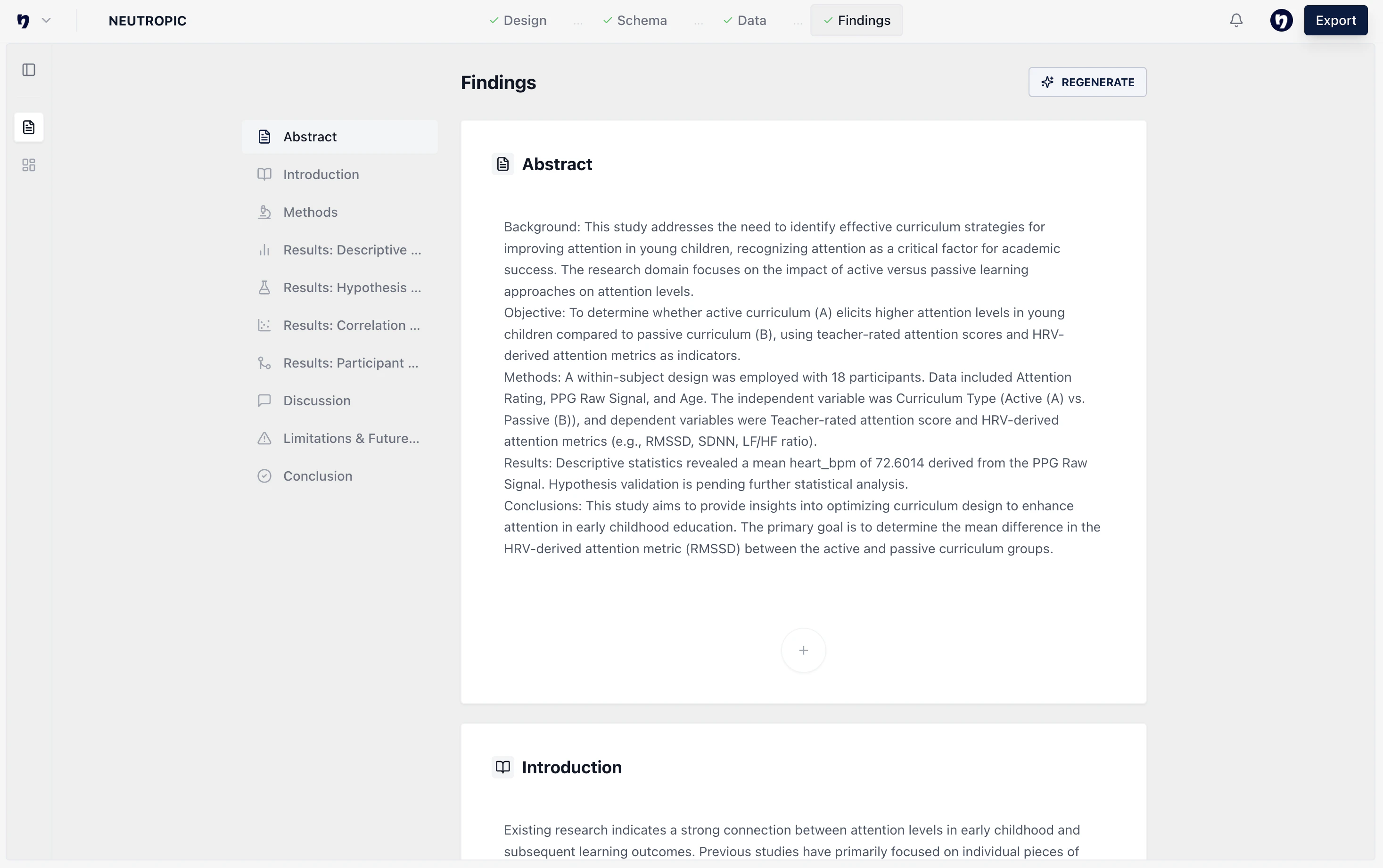
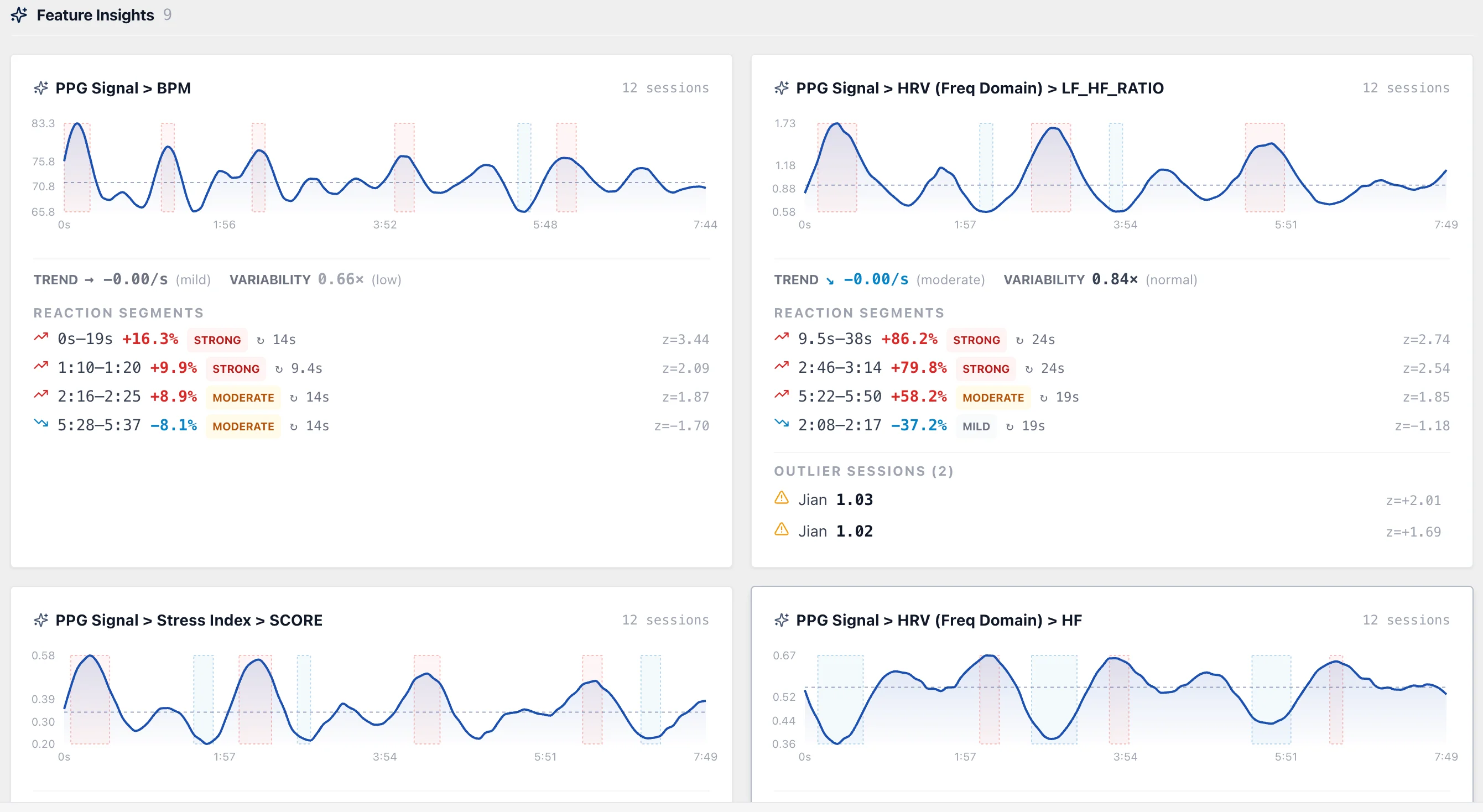
뉴트로픽은 리서치 결과를 다양한 상황에서 활용할 수 있도록 두 가지 형태의 리포트를 제공합니다. 사용자는 화면에 표시된 버튼을 통해 논문 형식 리포트와 대시보드 형식 리포트를 모두 확인할 수 있습니다.논문 형식 리포트
리포트 수정하기
생성된 리포트는 자유롭게 수정할 수 있으며, 본문을 클릭해 직접 내용을 편집하거나 AI에게 수정 요청(①)을 할 수도 있습니다. 또한 분석 결과 중 불필요한 항목은 삭제(②)하고, 필요한 내용은 추가(③)하여 리포트를 원하는 형태로 구성할 수 있습니다.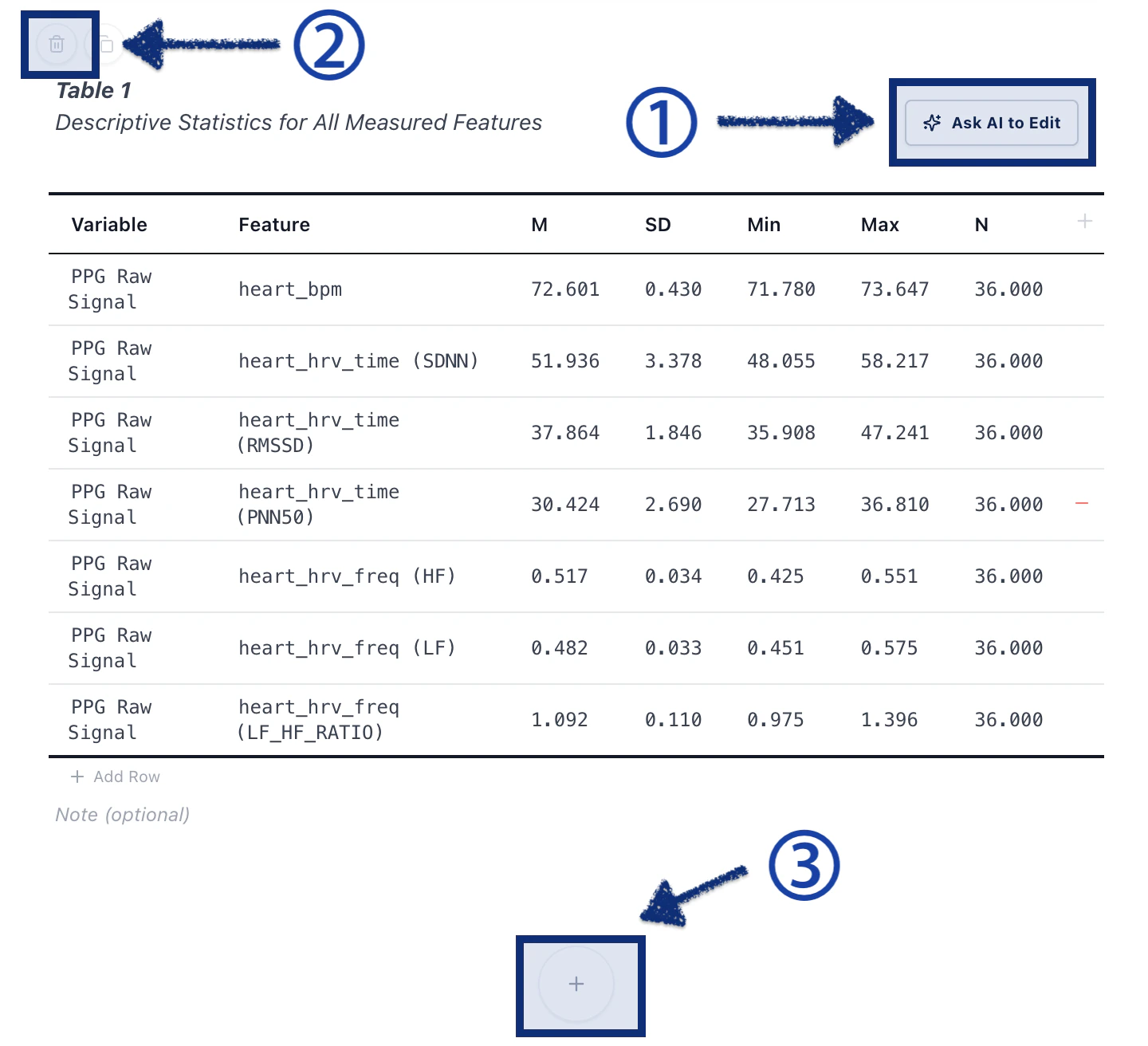
대시보드 형식 리포트
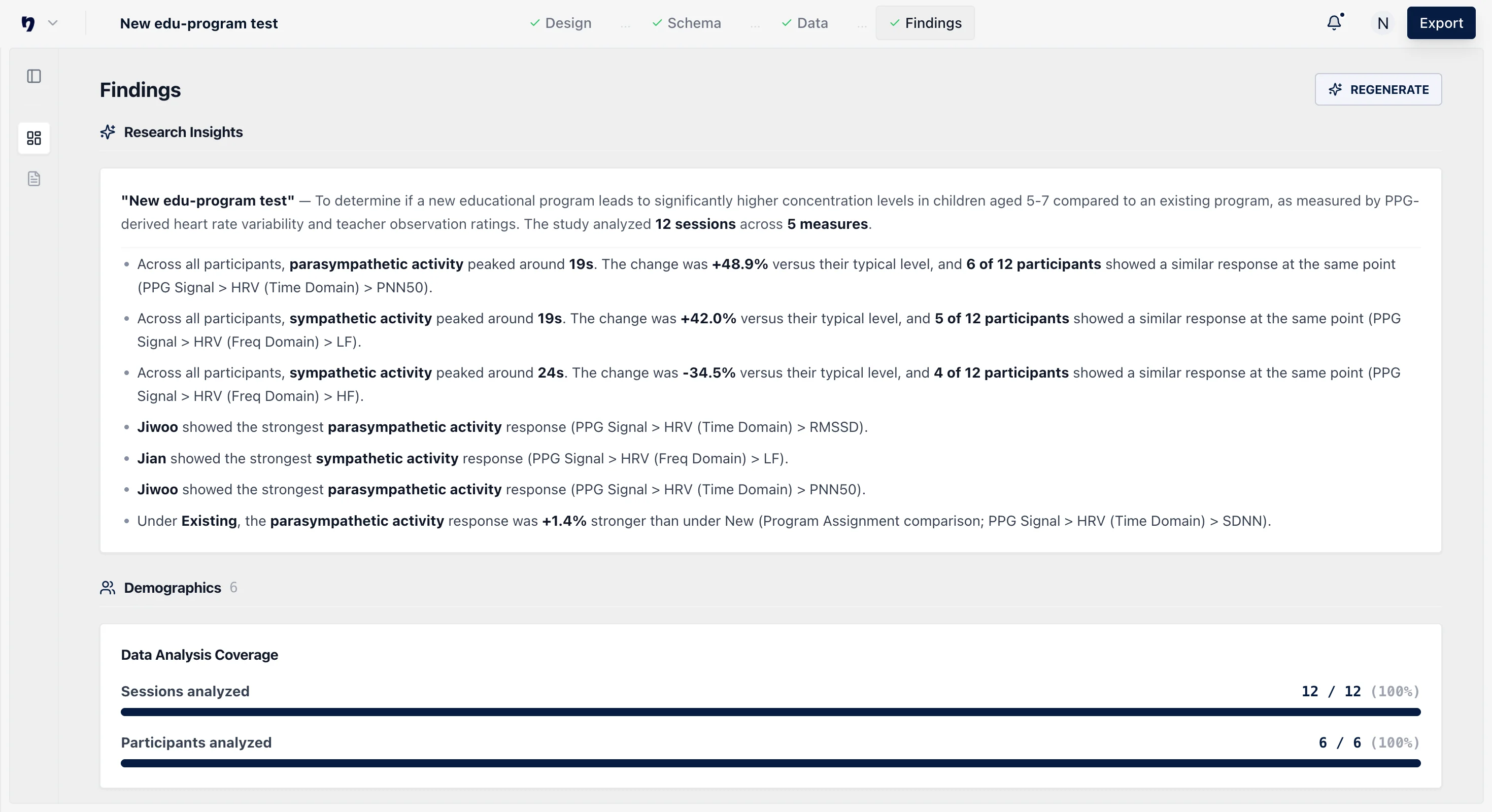
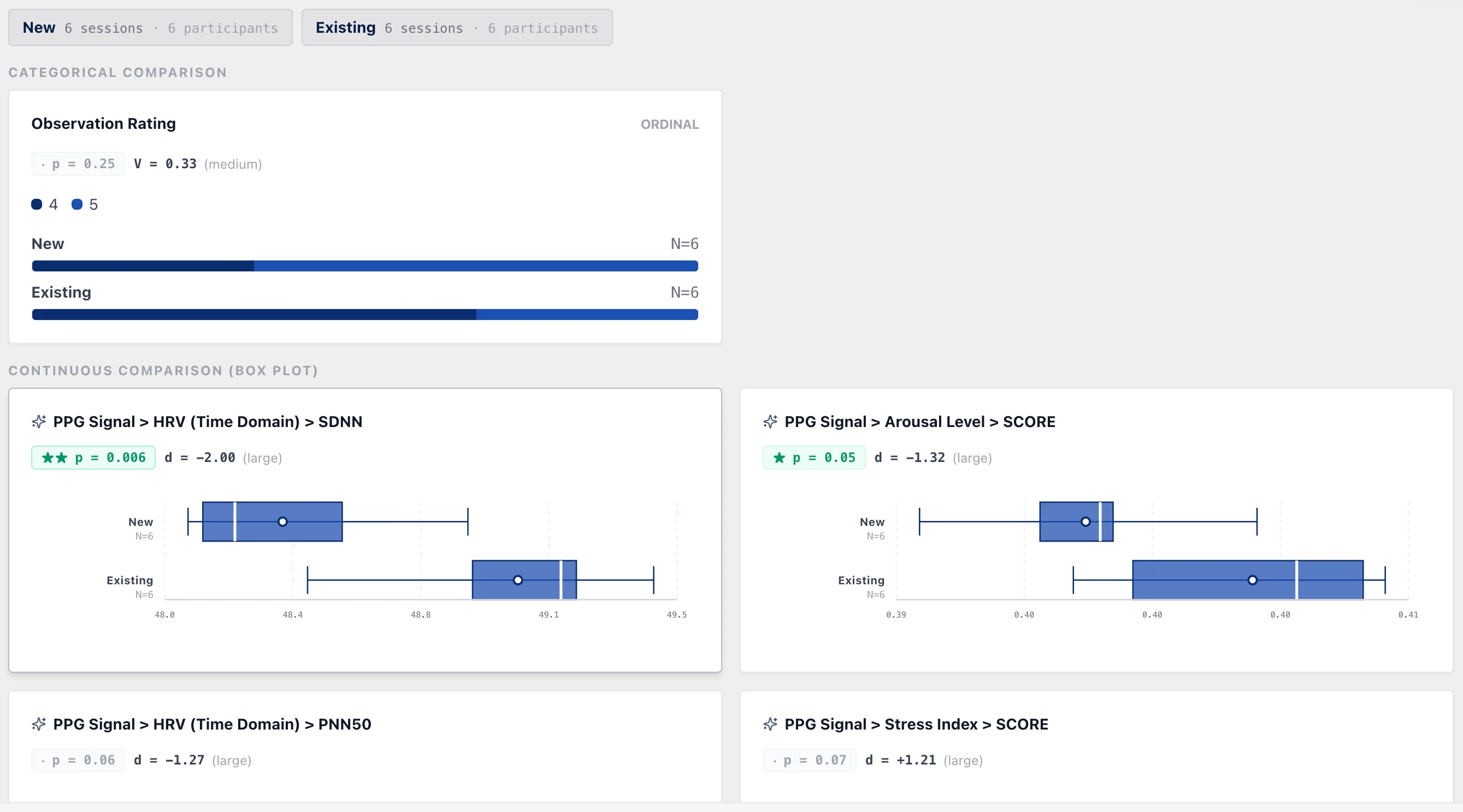
리포트 수정하기
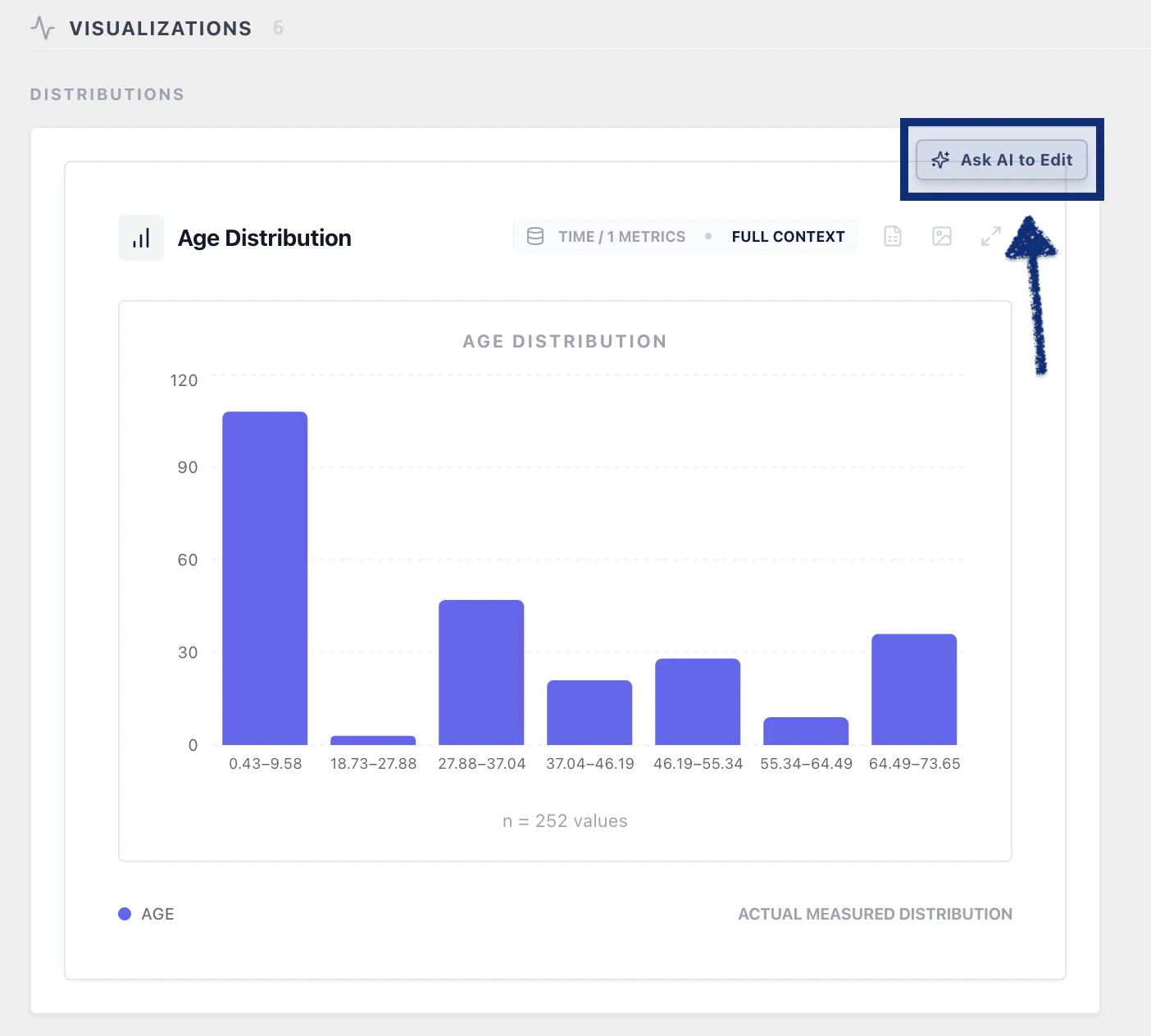
특정 항목을 수정하고 싶은 경우, 해당 영역에 마우스를 올리면Ask AI to edit 버튼이 활성화되며, 이를 통해 원하는 방식으로 내용을 수정할 수 있습니다.
리포트 재생성 하기
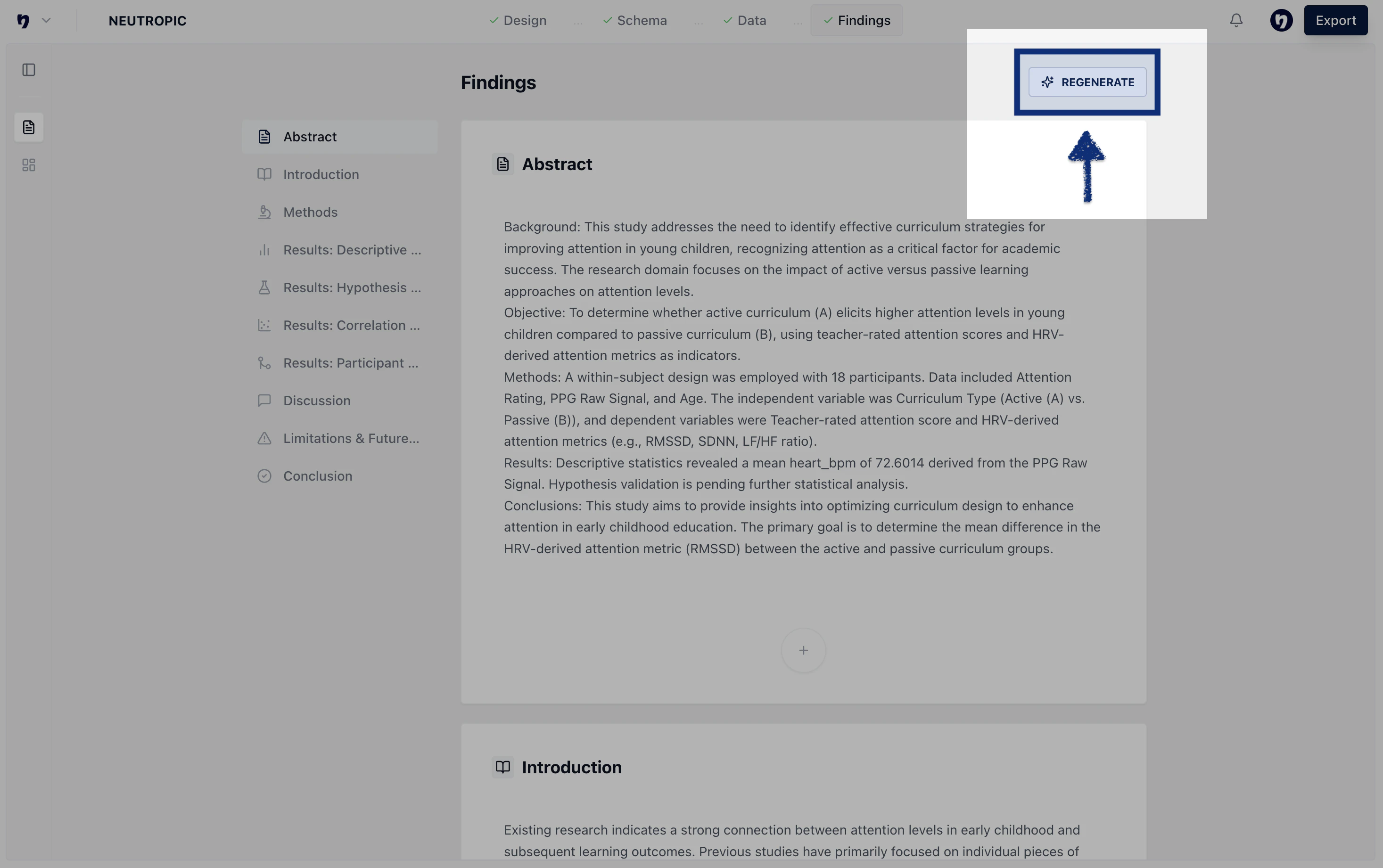
Findings 리포트를 확인하다 보면, 이전 단계에서 다른 분석 방법을 시도해보고 싶어질 수도 있습니다. 혹은 더 좋은 아이디어가 떠올라 리서치 설계 자체를 다시 해보고 싶을 수도 있죠. 괜찮습니다. 이 또한 더 나은 인사이트를 도출하기 위한 과정이니까요. 처음 리포트를 생성한 이후 Design, Schema, Data 단계에서 내용을 수정했다면, Findings 페이지 상단의REGENERATE 버튼을 통해 리포트를 다시 생성할 수 있습니다.
재생성 기능 사용 시 크레딧이 소모됩니다. 해당 기능에 대한 자세한 내용은 Regenerate 이해하기 페이지에서 확인할 수 있습니다.
다운로드 받는 방법
특정 그래프만 다운로드
특정 그래프만 저장하고 싶은 경우, 각 그래프 우측 상단의 아이콘을 클릭하면 이미지로 저장할 수 있으며, 이 기능은 논문 형식과 대시보드 형식 모두에서 동일하게 제공됩니다.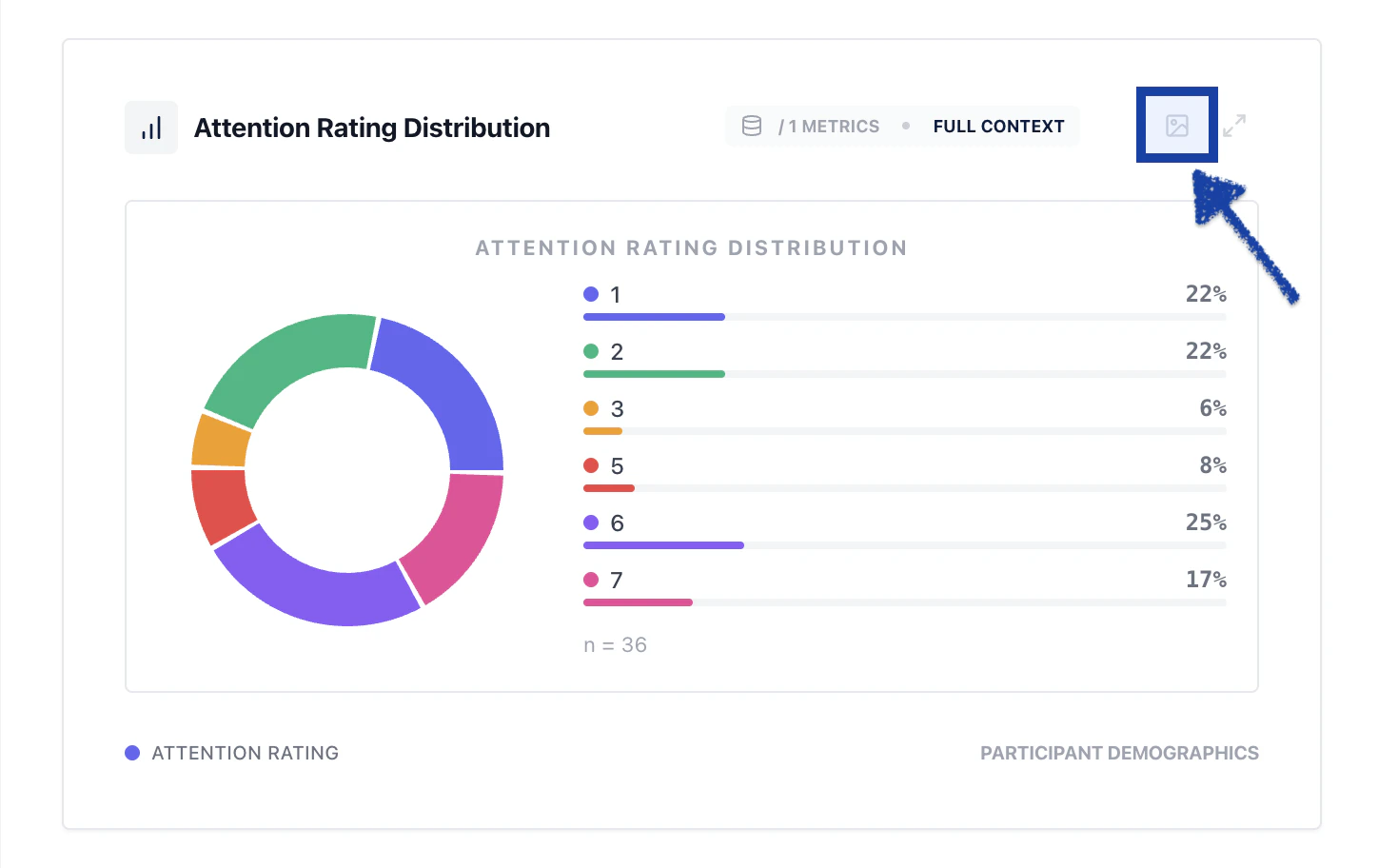
리포트 전체 다운로드
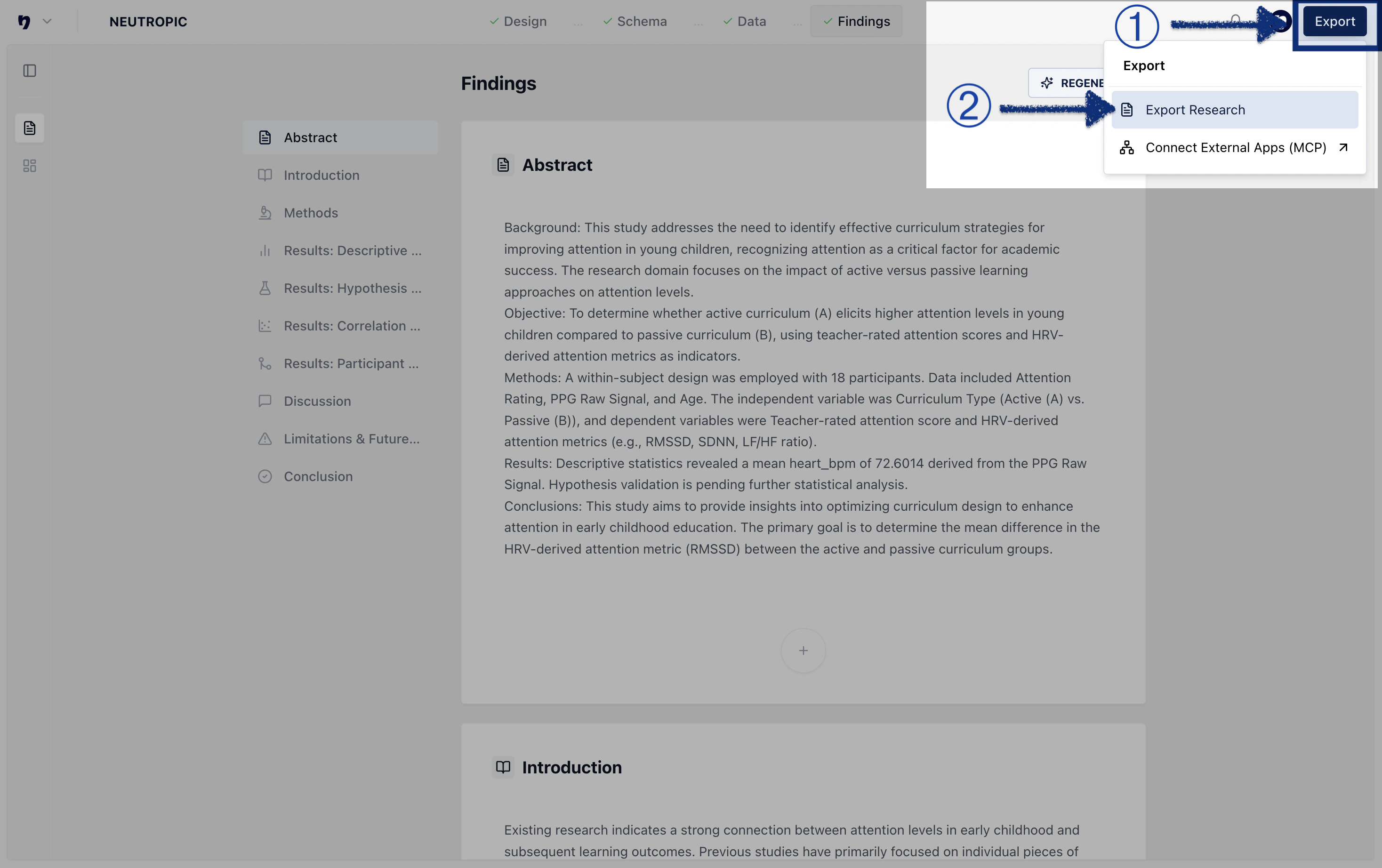
리포트 전체를 다운로드하려면 페이지 우측 상단의Export 버튼을 클릭한 뒤, Export Research를 선택하면 원하는 형식으로 전체 리포트를 내려받을 수 있습니다.
보다 자세한 내용은 내보내기 페이지에서 확인할 수 있습니다.